


こんにちは。京都市北区のしゅん太鍼灸整骨院・整体院です。
「口コミを書きたいけれど、本名が表示されるのは少し気になる」
「Googleに登録している顔写真も公開されるの?」
そんな方へ、今回はGoogle口コミなどで表示される名前と写真を変更する方法をご紹介します。
当院のスタッフが実際にスマートフォンで操作した画像に、押す場所を示しています。お手元の画面と見比べながら、ご確認ください。
目次
本名や顔写真を使わずに投稿する設定があります
Googleマップには、一般公開の投稿で使う「カスタムの表示名と写真」を設定する機能があります。
この設定を使うと、Gmailなどで使用しているGoogleアカウントの名前や写真とは別に、公開用の名前と画像を選べます。
例えば、表示名をニックネームにしたり、顔写真をイラストにしたりすることができます。
ただし、口コミを非公開にしたり、完全に匿名にしたりする機能ではありません。 投稿する内容も、公開して差し支えない範囲でお書きください。
まずはGoogleマップのプロフィールを開きます
スマートフォンの「Googleマップ」アプリを開きます。今回は、画面右上のプロフィール写真から進む方法をご紹介します。
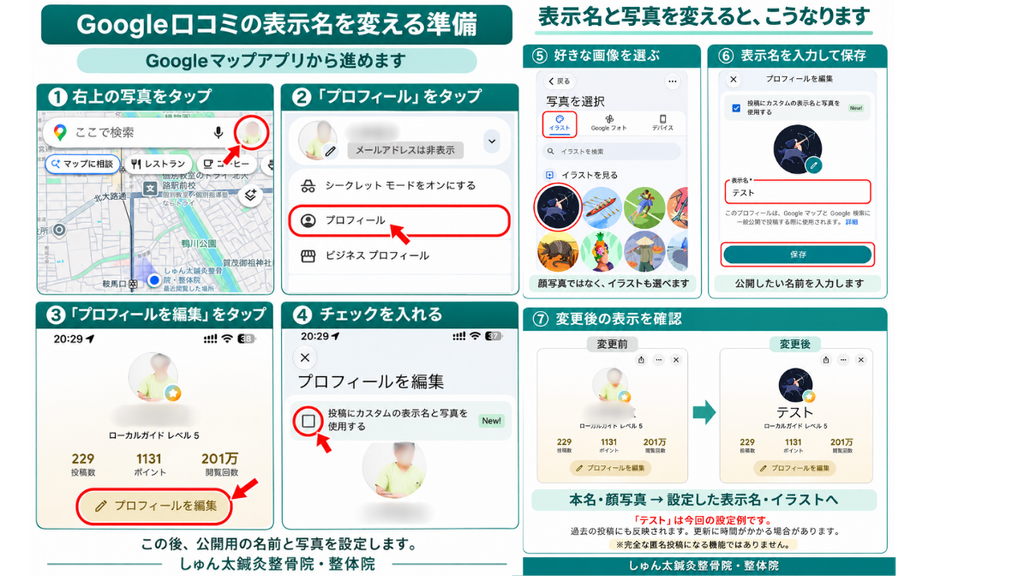
① 右上の写真やイニシャルをタップ
Googleマップを開いたら、検索欄の右側にある、ご自身の写真やイニシャルをタップします。
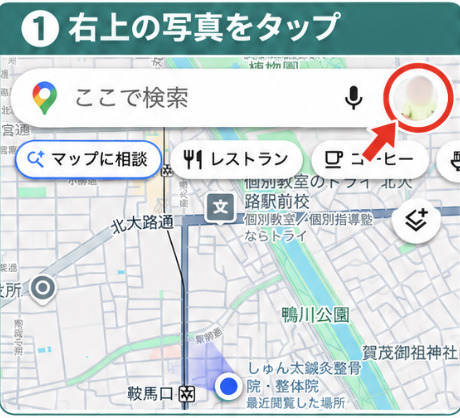
②「プロフィール」をタップ
メニューが開いたら、「プロフィール」を選びます。
「Googleアカウントを管理」や「ビジネスプロフィール」ではなく、**「プロフィール」**をタップしてください。
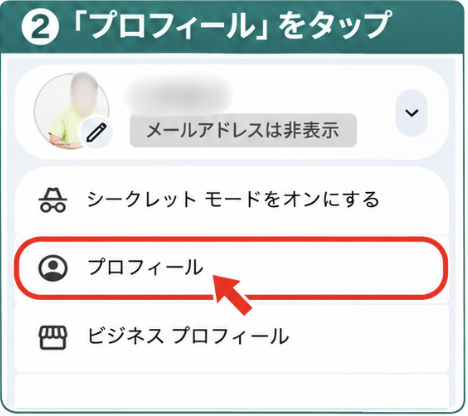
③「プロフィールを編集」をタップ
ご自身の名前や投稿数などが表示される画面で、「プロフィールを編集」をタップします。
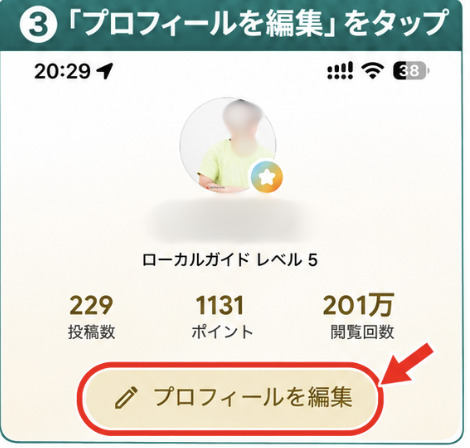
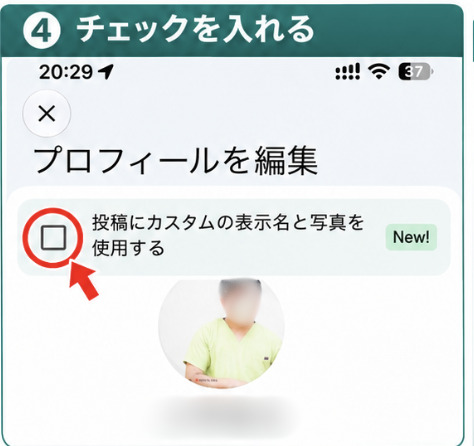
④ カスタムの表示名と写真を使う設定にチェック
「投稿にカスタムの表示名と写真を使用する」にチェックを入れます。
続いて、公開用の画像と名前を設定します。
好きな画像と表示名を設定して保存します
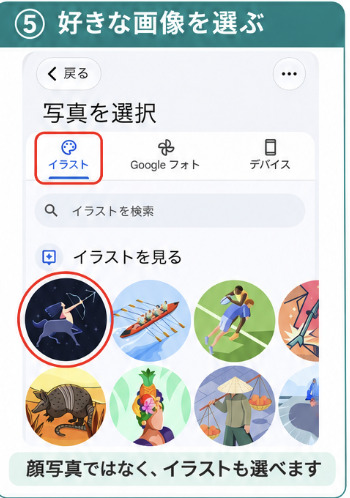
⑤ プロフィール画像を選びます
プロフィール画像の編集マークをタップし、使用する画像を選びます。
顔写真を使いたくない場合は、「イラスト」から選ぶこともできます。ご自身が公開してもよいと思える画像を設定してください。
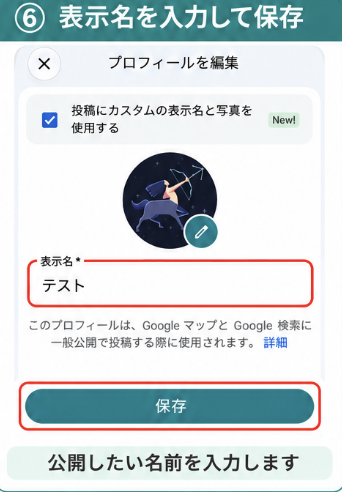
⑥ 表示名を入力して「保存」
「表示名」の欄に、公開したい名前を入力します。
画像では、操作例として「テスト」と入力しています。皆さまは、ご自身が使用したいニックネームなどに変更してください。
名前と画像を確認したら、「保存」をタップします。確認画面が表示された場合は、画面の案内に沿って進めてください。
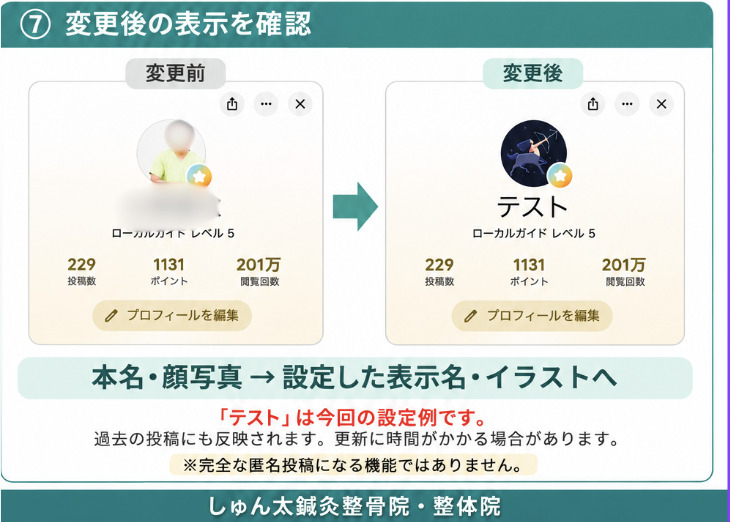
⑦ 変更後の名前と画像を確認します
プロフィール画面に戻り、設定した名前と画像になっているか確認しましょう。
今回の例では、本名と顔写真から、「テスト」という表示名とイラストに変わりました。
変更は過去の投稿にも反映されます。投稿数などによって、更新に時間がかかる場合があります。
投稿前に知っておいていただきたいこと
設定した名前と写真は、当院への口コミだけでなく、GoogleマップやGoogle検索の対象となる一般公開投稿にも使われます。
また、表示名を変えても、本文に本名や勤務先、詳しい生活情報などを書くと、内容からご本人が分かることがあります。
お身体の症状や通院についても、無理に詳しく書く必要はありません。公開してもよいと思える範囲で、ご感想をお聞かせください。
同じ画面が表示されない場合は
ご利用のスマートフォンやアプリのバージョン、アカウントによって、画面や項目が異なる場合があります。
設定項目が見つからない場合は、本名のまま無理に投稿する必要はありません。ご来院の際にスタッフへお声がけいただければ、一緒に確認いたします。
Googleの案内は、公式ヘルプ「GoogleマップとGoogle検索に自分がどのように表示されるかを選択する」でもご覧いただけます。
来院して感じたことを、ご自身の言葉で
しゅん太鍼灸整骨院・整体院では、施術に加えて、お話を聴くこと、お身体の状態を確認すること、分かりやすく説明することを大切にしています。
実際に来院されて、どのように感じられたでしょうか。
お話のしやすさ、説明の分かりやすさ、施術を受けた感想、院内の雰囲気など、印象に残ったことがあれば、ご自身の言葉でお聞かせください。
気になった点や、「こうしてもらえたら」という声も、これからの院づくりに役立ててまいります。
皆さまの体験は、同じようなお身体の悩みを抱える方が、来院先を考える際の参考になります。
口コミの投稿は任意です。ご協力いただける方は、お時間のあるときに、無理のない範囲でお願いいたします。
しゅん太鍼灸整骨院・整体院
